GPS・現在地の使い方
GPSを使うかどうかは自由に選べます。使わなくても、地図を動かしたり駅・エリアを検索したりしてスポットを探せます。
GPSはいつでも切り替えられます
選択はこのブラウザーに保存します。端末・ブラウザーの権限は変更しません。GPSを再開したいときは、地図のGPSボタンを押してください。
POTALKでは、地図ページを開いている間に現在地を更新します。ブラウザーや端末で許可したままでも、下の「GPSを使わず地図へ」を選ぶとPOTALKの位置取得を止められます。
GPSを使いたい · iPhone / Safari
サイト内の「許可する」と、端末・ブラウザー側の許可は別です。拒否済みの場合は、以下の設定を変更してから再読み込みしてください。
画像はSafariの表示例です。iOSのバージョンで配置が異なる場合があります。画像はタップで拡大できます。
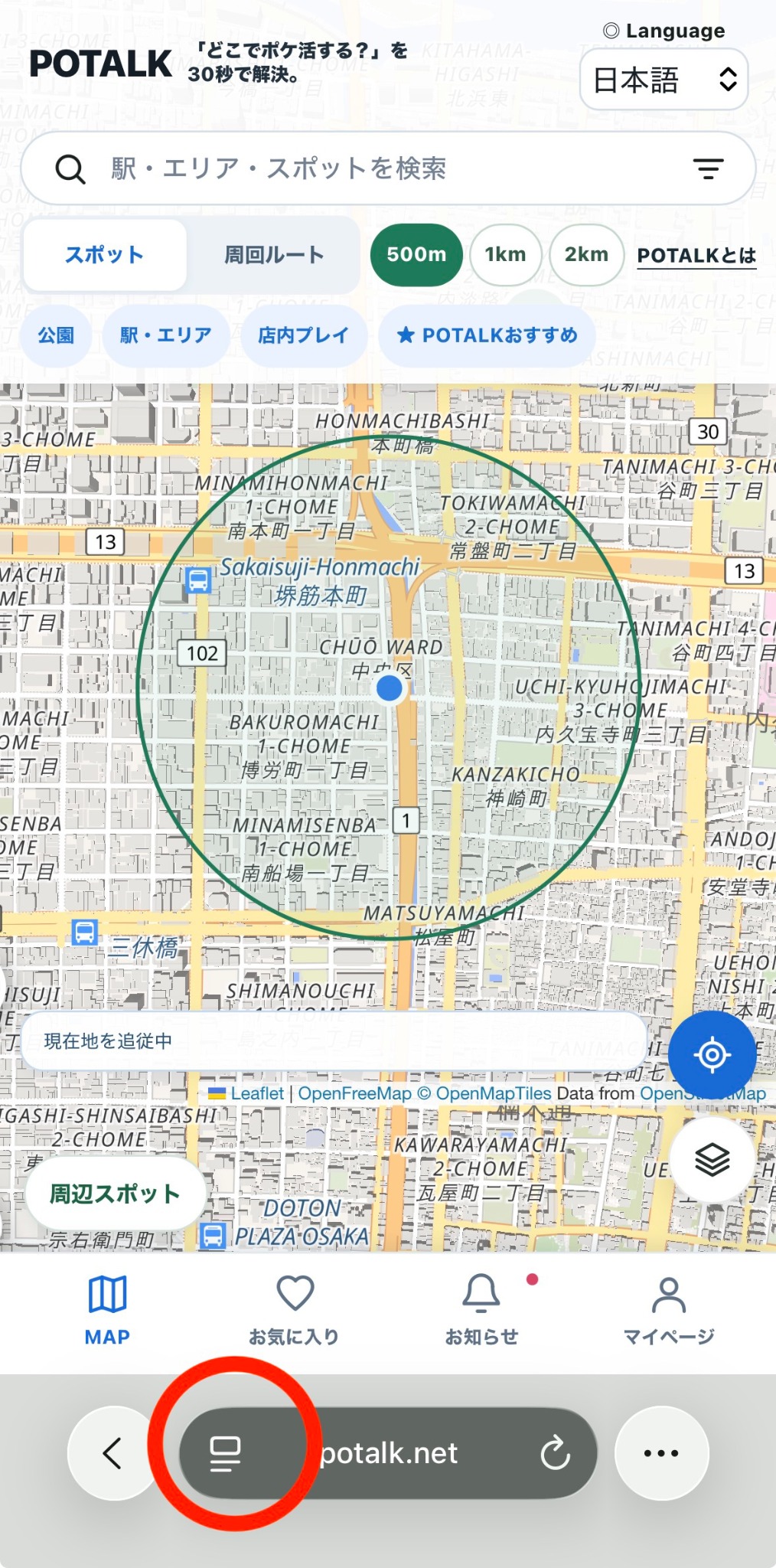
1. SafariでPOTALKを開き、アドレスバーの左にあるページメニューを押します(赤丸)。
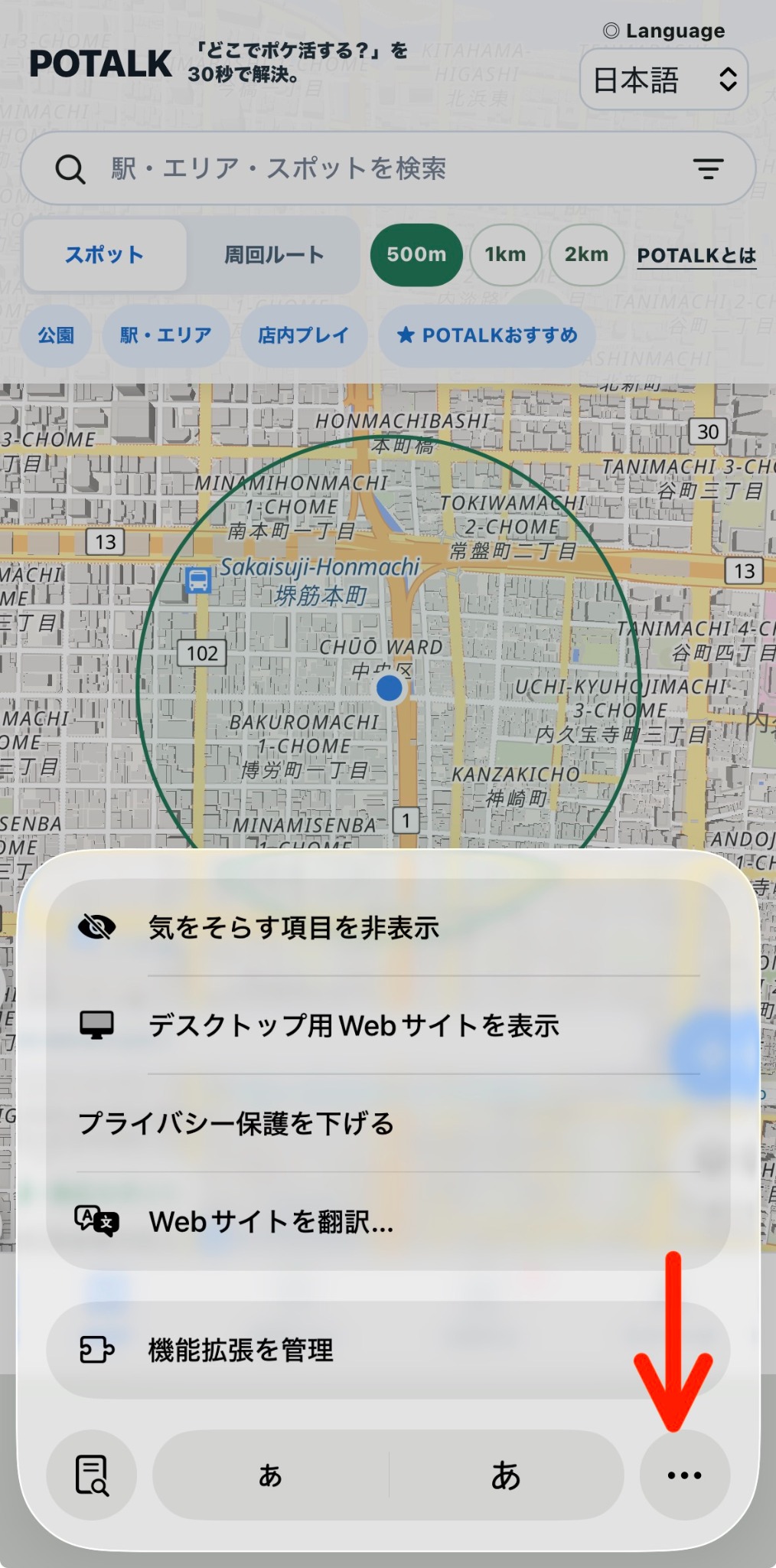
2. メニュー右下の「…」を押します(赤い矢印)。
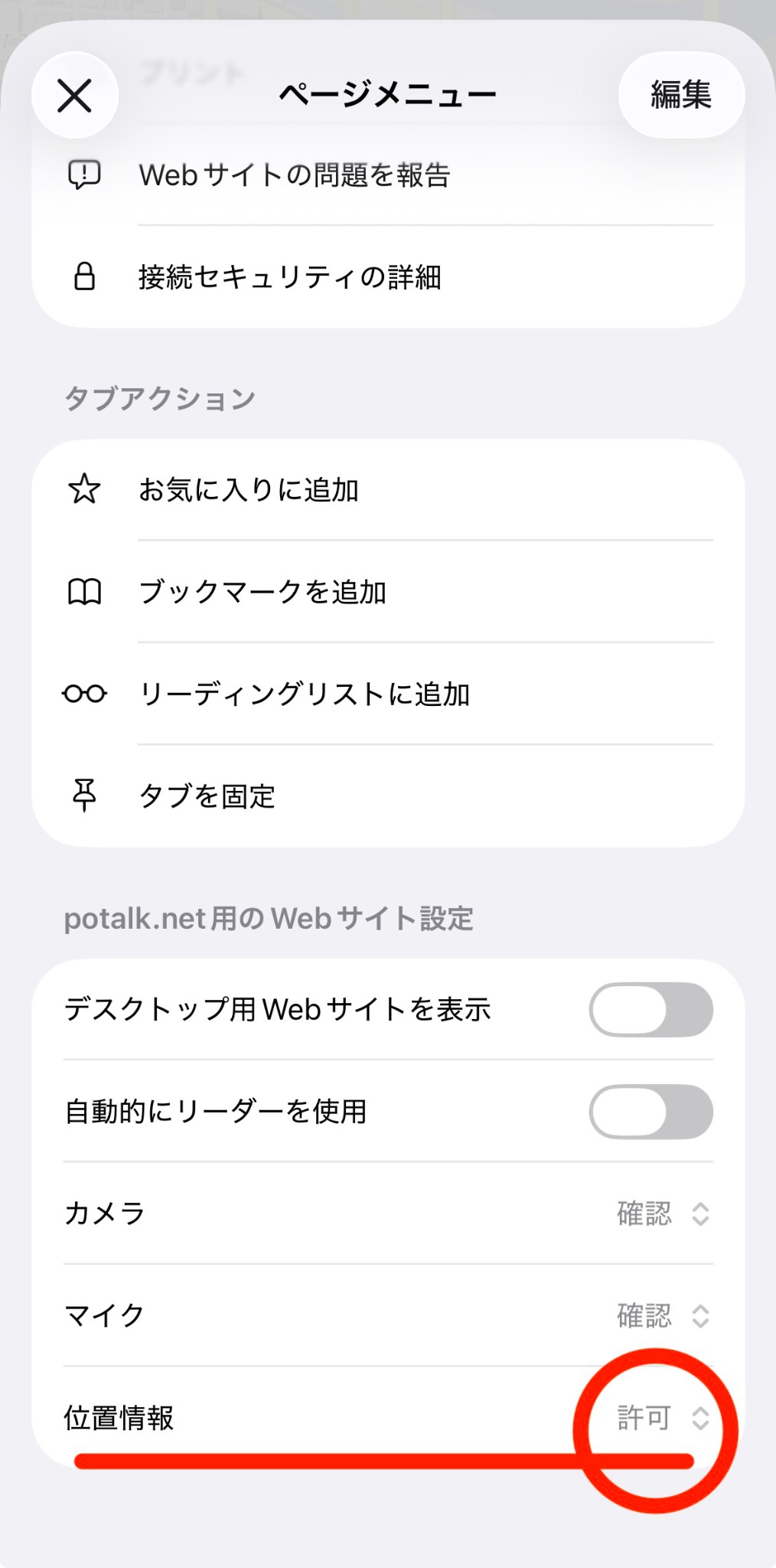
3. 「potalk.net用のWebサイト設定」の「位置情報」を「許可」にします。メニューを閉じ、ページを再読み込みしてGPSボタンを押します。
まだ位置情報を取得できない場合
iPhoneの「設定 → プライバシーとセキュリティ → 位置情報サービス」をオンにし、「SafariのWebサイト」を「このアプリの使用中」にしてください。
Android・Chromeでは、端末の位置情報とChromeの位置情報権限をオンにし、Chromeの「設定 → サイトの設定 → 位置情報」でpotalk.netを許可してください。
LINEやSNSのアプリ内で開いている場合は、SafariまたはChromeで直接開いて試してください。